





Die Einrichtung von Google-Geräten kann für Technik-Einsteiger manchmal einschüchternd wirken, doch mit der richtigen Anleitung wird der Prozess zum Kinderspiel. Egal ob Sie ein neues Android-Smartphone, ein Google Nest-Lautsprecher oder ein Chromecast einrichten möchten – der Sprachbefehl „OK Google, mein Gerät einrichten“ ist oft der erste Schritt in eine Welt voller smarter Funktionen und nahtloser Integration Ihrer digitalen Helfer.
In diesem Ratgeber zeigen wir Ihnen, wie Sie in nur drei einfachen Schritten Ihr Google-Gerät vollständig einrichten können. Dabei sparen Sie nicht nur wertvolle Zeit, sondern stellen auch sicher, dass alle Funktionen optimal konfiguriert sind. Ähnlich wie bei der Suche nach transparenten Lösungen in anderen Bereichen – etwa bei der Backlink-Recherche über Plattformen wie Fair-Linked.com – steht hier Benutzerfreundlichkeit und Klarheit im Vordergrund.
Wussten Sie? Mit dem Sprachbefehl „OK Google, mein Gerät einrichten“ können Sie den Einrichtungsprozess für die meisten Google-Geräte starten und werden schrittweise durchgeführt.
Für die vollständige Einrichtung benötigen Sie lediglich ein Google-Konto, eine stabile WLAN-Verbindung und das zu konfigurierende Gerät – alles Weitere erledigt der Assistent für Sie.
OK Google: Dein Komplettguide zur Geräteeinrichtung 2024
Die Einrichtung von Google Assistant auf Deinem Gerät wird im Jahr 2024 noch intuitiver und funktionsreicher, mit vereinfachten Sprachbefehlen und erweiterten Smart-Home-Steuerungsmöglichkeiten. Damit Du bei der Installation keine wichtigen Schritte übersiehst und Dein Gerät sicher einrichten kannst, haben wir alle notwendigen Informationen in diesem Komplettguide zusammengestellt. Von der ersten Anmeldung mit Deinem Google-Konto bis zur Konfiguration personalisierter Routinen bieten wir Dir eine detaillierte Anleitung für alle kompatiblen Geräte wie Smartphones, Smart Speaker und Displays. Du erhältst zudem wertvolle Tipps zur Fehlerbehebung und Optimierung, damit Du das volle Potenzial von Google Assistant in Deinem vernetzten Zuhause ausschöpfen kannst.
„OK Google, hilf mir bei der Geräteeinrichtung“ – Die Grundlagen
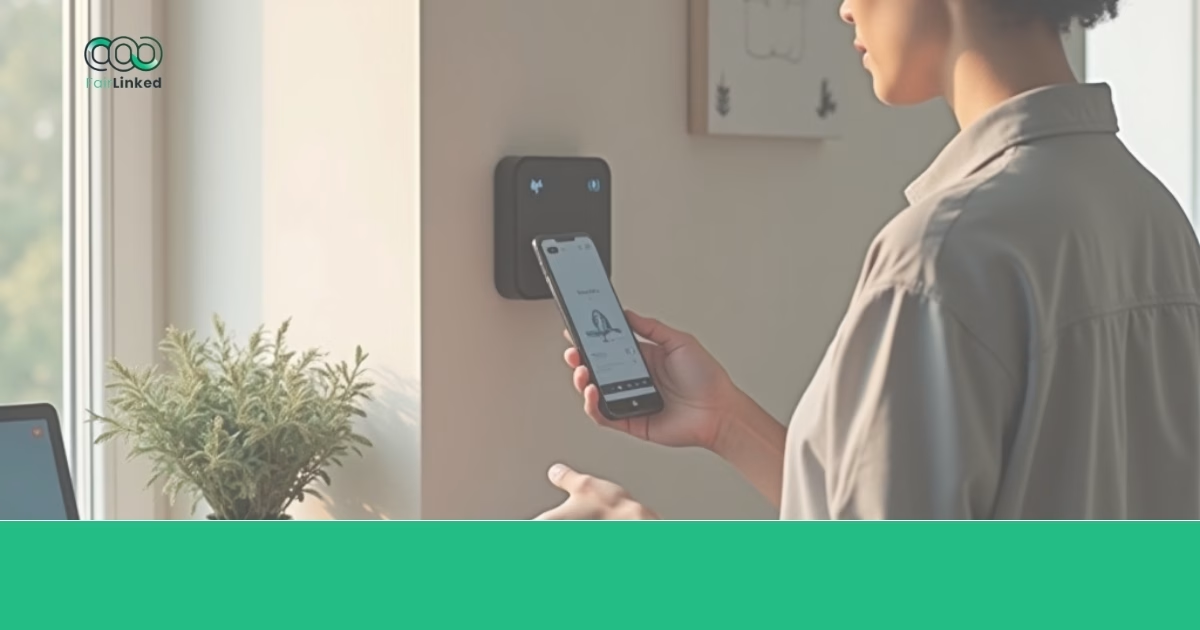
Die Einrichtung eines neuen Google Assistant-fähigen Geräts beginnt mit dem einfachen Sprachbefehl „OK Google, hilf mir bei der Geräteeinrichtung“, welcher den Assistenten aktiviert und den Einrichtungsprozess startet. Für eine erfolgreiche Konfiguration benötigen Sie ein mit dem Internet verbundenes Smartphone sowie ein Google-Konto, mit dem Sie sich anmelden können. Der Google Assistant führt Sie anschließend durch alle notwendigen Schritte, wie etwa das Verbinden mit Ihrem WLAN-Netzwerk und das Anpassen der Grundeinstellungen nach Ihren Vorlieben. Im Jahr 2025 hat Google den Einrichtungsprozess weiter vereinfacht, sodass selbst technisch weniger versierte Nutzer ihre Geräte problemlos in Betrieb nehmen können. Nach Abschluss der Grundeinrichtung können Sie direkt mit der Nutzung beginnen und Ihren Google Assistant bitten, alltägliche Aufgaben für Sie zu übernehmen.
Der Sprachbefehl „OK Google, hilf mir bei der Geräteeinrichtung“ startet den automatischen Konfigurationsprozess für neue Geräte.
Für die Einrichtung werden ein Google-Konto, eine stabile Internetverbindung und die Google Home App auf einem Smartphone oder Tablet benötigt.
Nach der Grundeinrichtung können Sie individuelle Einstellungen vornehmen und den vollen Funktionsumfang des Google Assistant nutzen.
Warum die Sprachsteuerung „OK Google“ die Einrichtung deines Geräts vereinfacht
Die Sprachsteuerung „OK Google“ revolutioniert seit ihrer Einführung im Jahr 2022 die Art und Weise, wie wir mit unseren Geräten interagieren und macht die Einrichtung zum Kinderspiel. Mit einfachen Sprachbefehlen kannst du wichtige Einstellungen vornehmen, Apps installieren und deine persönlichen Präferenzen konfigurieren, ohne komplizierte Menüs durchsuchen zu müssen. Die intuitive Spracherkennung reagiert auch auf Nachfragen und führt dich Schritt für Schritt durch den Einrichtungsprozess, was besonders für technisch weniger versierte Nutzer eine enorme Erleichterung darstellt. Dank der kontinuierlichen Verbesserung der Sprachalgorithmen versteht „OK Google“ heute selbst komplexe Anweisungen und passt sich an deinen individuellen Sprachgebrauch an, was die Geräteeinrichtung schneller und benutzerfreundlicher macht als je zuvor.
OK Google: Mein Gerät für maximale Spracheffizienz richtig einrichten
Die korrekte Einrichtung deines Geräts für Google Assistant beginnt mit der strategischen Platzierung in Räumen, wo du die Sprachsteuerung am häufigsten nutzen möchtest – idealerweise zentral und frei von Hindernissen, die das Mikrofon blockieren könnten. Als Nächstes solltest du die Spracherkennung optimieren, indem du dein Stimmenprofil trainierst und das System deine Sprachmuster lernen lässt, was besonders seit den Verbesserungen in 2025 die Erkennungsrate deutlich erhöht hat. Für maximale Datensicherheit empfiehlt es sich, die Privatsphäre-Einstellungen deines digitalen Assistenten anzupassen und festzulegen, welche Daten gespeichert werden dürfen. Vergiss nicht, deine Smart-Home-Geräte mit Google Assistant zu verknüpfen, um das volle Potenzial der sprachgesteuerten Heimautomatisierung auszuschöpfen und Befehle wie „OK Google, schalte das Licht ein“ nahtlos ausführen zu können.
- Platziere dein Gerät strategisch in zentralen, hindernisfreien Bereichen für optimale Mikrofonleistung.
- Trainiere dein Stimmenprofil für verbesserte Spracherkennung.
- Passe die Privatsphäre-Einstellungen an deine persönlichen Datenschutzbedürfnisse an.
- Verbinde kompatible Smart-Home-Geräte für maximale Automatisierungsmöglichkeiten.
„OK Google, mein Gerät einrichten“ – Schritt-für-Schritt-Anleitung
Die Einrichtung Ihres Google-Geräts beginnt mit dem einfachen Sprachbefehl „OK Google, mein Gerät einrichten“, wodurch der Assistent sofort den Einrichtungsprozess startet. Nach der Aktivierung werden Sie durch mehrere Konfigurationsschritte geführt, bei denen Sie zunächst Ihre WLAN-Verbindung auswählen und Ihre Google-Kontodaten eingeben müssen. Im nächsten Schritt können Sie festlegen, welche Google-Dienste auf Ihrem Gerät aktiviert werden sollen und personalisierte Einstellungen wie Spracherkennung und Standortdienste konfigurieren. Anschließend haben Sie die Möglichkeit, kompatible Smart-Home-Geräte zu verknüpfen, damit diese ebenfalls per Sprachbefehl gesteuert werden können. Nach Abschluss der Grundeinrichtung, die in der Regel nicht länger als 10 Minuten dauert, ist Ihr Gerät einsatzbereit und Sie können durch weitere Sprachbefehle zusätzliche Funktionen und Anwendungen entdecken.
Wichtig: Der Sprachbefehl „OK Google, mein Gerät einrichten“ funktioniert nur, wenn das Gerät bereits mit Strom versorgt und eingeschaltet ist.
Für die Einrichtung wird zwingend ein aktives WLAN-Netzwerk sowie ein Google-Konto benötigt.
Die aktuellste Google Home App (Version 2023 oder neuer) bietet die umfangreichsten Einrichtungsoptionen.
Die häufigsten Probleme bei „OK Google, mein Gerät einrichten“ und ihre Lösungen
Bei der Einrichtung von „OK Google“ auf neuen Geräten treten häufig Verbindungsprobleme auf, die meist durch eine instabile WLAN-Verbindung oder veraltete Google-App-Versionen verursacht werden. Ein weiteres verbreitetes Problem ist die fehlende Spracherkennung, die oft durch falsche Mikrofonberechtigungen oder durch Spracheinstellungen entsteht, die nicht mit der tatsächlich gesprochenen Sprache übereinstimmen. Zudem können Kompatibilitätsprobleme zwischen älteren Geräten und neueren Google-Diensten auftreten, wobei es sich lohnen kann, alternative Automatisierungsstrategien für die smarte Heimsteuerung in Betracht zu ziehen, besonders seit den umfassenden Systemaktualisierungen von 2025.
OK Google auf verschiedenen Geräten einrichten – Ein Vergleich
Die Einrichtung von OK Google gestaltet sich je nach Gerät unterschiedlich, wobei Smartphones und Tablets in der Regel den einfachsten Einstieg bieten, da die Google-App meist vorinstalliert ist. Bei Smart-Home-Geräten wie Google Nest oder Google Home muss zunächst die Home-App heruntergeladen werden, die dann durch den Einrichtungsprozess führt und zusätzliche Funktionen für die Sprachsteuerung des Smart Homes bietet. Seit 2023 unterstützt Google auch die nahtlose Integration mit zahlreichen Drittanbieter-Geräten wie Smartwatches, Fernsehern und sogar Autos, was die Bedienung per Sprache in fast jedem Lebensbereich ermöglicht. Besonders interessant ist der Vergleich der Einrichtungsschritte zwischen Android- und iOS-Geräten, da bei Apple-Produkten einige zusätzliche Berechtigungen erforderlich sind, um den vollen Funktionsumfang von OK Google nutzen zu können.
- Smartphones und Tablets bieten den einfachsten Einstieg für OK Google.
- Smart-Home-Geräte benötigen die Google Home-App zur Einrichtung.
- Seit 2023 ist die Integration mit Drittanbieter-Geräten deutlich verbessert worden.
- iOS-Geräte erfordern zusätzliche Berechtigungen im Vergleich zu Android-Geräten.
Nach der Einrichtung: „OK Google, was kann mein Gerät jetzt alles?“
Nach erfolgreicher Einrichtung eröffnet sich eine beeindruckende Welt an Möglichkeiten für dein Google-Gerät, die du mit einem einfachen „OK Google“ erkunden kannst. Du kannst deinen digitalen Assistenten bitten, dir das Wetter vorherzusagen, Musik abzuspielen oder Nachrichten vorzulesen – all das mit nur einem kurzen Sprachbefehl. Seit 2025 hat Google seine Spracherkennungstechnologie deutlich verbessert, sodass dein Gerät nun noch präziser auf deine individuellen Anfragen reagiert und sogar kontextbezogene Gespräche führen kann. Experimentiere mit verschiedenen Befehlen wie „OK Google, was kannst du?“, um alle Funktionen deines neu eingerichteten Gerätes kennenzulernen und das volle Potenzial deines smarten Assistenten auszuschöpfen.
Häufige Fragen zu Ok Google mein Gerät einrichten
Wie richte ich Google Assistant auf meinem neuen Smartphone ein?
Die Einrichtung des Google Sprachassistenten auf Ihrem neuen Android-Gerät beginnt mit dem Öffnen der Google App. Tippen Sie auf Ihr Profilbild oben rechts und wählen Sie „Einstellungen“ und dann „Google Assistant“. Folgen Sie den Anweisungen zur Spracheinrichtung, sprechen Sie die Aktivierungsphrase „Ok Google“ mehrmals ein, um die Spracherkennung zu trainieren. Aktivieren Sie „Hey Google“ in den Einstellungen, um die freihändige Bedienung zu ermöglichen. Stellen Sie sicher, dass Ihr Mobiltelefon mit dem Internet verbunden ist und die neueste Version der Google-App installiert ist. Nach Abschluss können Sie Ihren digitalen Helfer mit „Ok Google“ oder „Hey Google“ aktivieren.
Welche Voraussetzungen muss mein Gerät für die Nutzung von Ok Google erfüllen?
Für die Verwendung von Google Assistant benötigt Ihr Smartphone mindestens Android 5.0 oder iOS 10.0. Der virtuelle Assistent erfordert ausreichend Speicherplatz (etwa 200 MB) für die App-Installation. Eine stabile Internetverbindung ist unerlässlich, da die Sprachverarbeitung größtenteils in der Cloud erfolgt. Ihr Endgerät sollte über ein funktionierendes Mikrofon verfügen, und für bestimmte Funktionen wird auch Zugriff auf GPS, Kamera oder andere Sensoren benötigt. Bei neueren Android-Smartphones ist die Google-Anwendung meist vorinstalliert. Wichtig ist zudem ein Google-Konto zur Anmeldung und Personalisierung Ihres Sprachsystems. Achten Sie darauf, dass die Gerätesprache auf Deutsch oder eine andere unterstützte Sprache eingestellt ist.
Warum reagiert mein Gerät nicht auf „Ok Google“ nach der Einrichtung?
Wenn Ihr Smartphone oder Smart Speaker nicht auf den Sprachbefehl reagiert, überprüfen Sie zunächst, ob die Spracherkennung aktiviert ist. Navigieren Sie in den Einstellungen Ihres digitalen Assistenten zum Bereich „Sprachabgleich“ und stellen Sie sicher, dass die Option eingeschaltet ist. Häufig hilft ein erneutes Training der Stimmenerkennung, bei dem Sie den Aktivierungsbefehl mehrmals einsprechen. Überprüfen Sie auch, ob das Mikrofon Ihres Geräts funktioniert und nicht blockiert ist. Bei Smart-Home-Geräten kann ein schwaches WLAN-Signal die Kommunikation beeinträchtigen. Manchmal ist ein einfacher Neustart des Endgeräts oder der Google App ausreichend. Falls das Problem bestehen bleibt, prüfen Sie, ob eventuell Energiesparmodi die Hintergrundaktivität des Sprachassistenten einschränken.
Wie verbinde ich Google Assistant mit meinen Smart-Home-Geräten?
Die Integration Ihrer Smart-Home-Produkte mit dem Google Sprachassistenten erfolgt über die Google Home App. Öffnen Sie die Anwendung und tippen Sie auf das Plus-Symbol, um ein neues Gerät hinzuzufügen. Wählen Sie „Gerät einrichten“ und folgen Sie dem Assistenten. Unter „Mit Google arbeitet“ finden Sie kompatible Dienste und Geräte. Wählen Sie den Hersteller Ihres intelligenten Geräts aus und melden Sie sich mit Ihren Zugangsdaten an. Nach erfolgreicher Verknüpfung können Sie Ihre vernetzten Haushaltsgeräte per Sprachsteuerung bedienen. Für optimale Funktionalität sollten alle angeschlossenen Komponenten im selben WLAN-Netzwerk eingerichtet sein. Bei komplexeren Installationen können Sie Geräte in Räumen gruppieren und Routinen erstellen, um mehrere Aktionen mit einem Befehl auszulösen.
Kann ich meine Datenschutzeinstellungen für Ok Google anpassen?
Die Anpassung Ihrer Privatsphäre-Einstellungen für den Google Sprachassistenten ist über die Google-Kontoeinstellungen möglich. Öffnen Sie die Google App, tippen Sie auf Ihr Profilbild und wählen Sie „Google-Konto verwalten“. Im Bereich „Daten und Personalisierung“ finden Sie verschiedene Datenschutzoptionen. Sie können die Speicherung Ihrer Sprachaufnahmen deaktivieren oder zeitlich begrenzen. Über das Aktivitätsmenü lässt sich festlegen, welche Interaktionen mit dem digitalen Helfer aufgezeichnet werden. Nutzen Sie den Inkognito-Modus für sensible Anfragen. Der Zugriff des Sprachsystems auf Kontakte, Kalender oder Standort kann ebenfalls eingeschränkt werden. Für zusätzlichen Schutz empfiehlt sich die regelmäßige Überprüfung und Löschung gespeicherter Aktivitäten in Ihrem Google-Verlauf.
Wie richte ich personalisierte Routinen für Google Assistant ein?
Personalisierte Abläufe für Ihren Google Sprachassistenten erstellen Sie über die Google Home App. Tippen Sie auf Ihr Profilbild und wählen Sie „Assistent-Einstellungen“ und dann „Routinen“. Mit dem Plus-Symbol können Sie eine neue automatisierte Sequenz anlegen. Definieren Sie einen Auslöser – entweder einen Sprachbefehl wie „Guten Morgen“ oder eine festgelegte Uhrzeit. Anschließend fügen Sie beliebig viele Aktionen hinzu, die der digitale Helfer ausführen soll. Diese können Wettervorhersagen vorlesen, Nachrichten abspielen, Smart-Home-Geräte steuern oder bestimmte Apps öffnen. Der Funktionsumfang lässt sich durch IFTTT-Integration noch erweitern. Sie können bis zu sechs verschiedene Sprachbefehle für eine Routine festlegen und diese an bestimmte Tage oder Zeitfenster binden, um Ihren Alltag optimal zu unterstützen.